Éditer avec Decap CMS
Decap CMS est l’interface web qui permet de modifier cette documentation sans toucher au code : on choisit une page, on la modifie dans un formulaire, on publie. Chaque publication est enregistrée dans le dépôt Bitbucket, puis le site est reconstruit automatiquement.
Cette page décrit l’utilisation au quotidien. Le fonctionnement interne et l’installation sont décrits dans Decap CMS : architecture et mise en production.
Se connecter
Section intitulée « Se connecter »L’interface se trouve à l’adresse /admin/ du site (par exemple https://doc.exemple.com/admin/).
- En production, le bouton propose de se connecter avec Bitbucket : une fenêtre s’ouvre pour autoriser l’accès, puis se referme. Il faut un compte Bitbucket ayant le droit d’écriture sur le dépôt.
- En local (développeurs), le bouton « Se connecter » donne accès directement, sans identifiant. Voir Essayer en local.
Trouver une page
Section intitulée « Trouver une page »Après la connexion, la colonne de gauche liste les collections : une par section du site (Guides, Comprendre Astro & Starlight, CMS, Référence, Annexes), et pour chacune sa version anglaise, marquée (EN). Un clic sur une collection affiche ses pages.
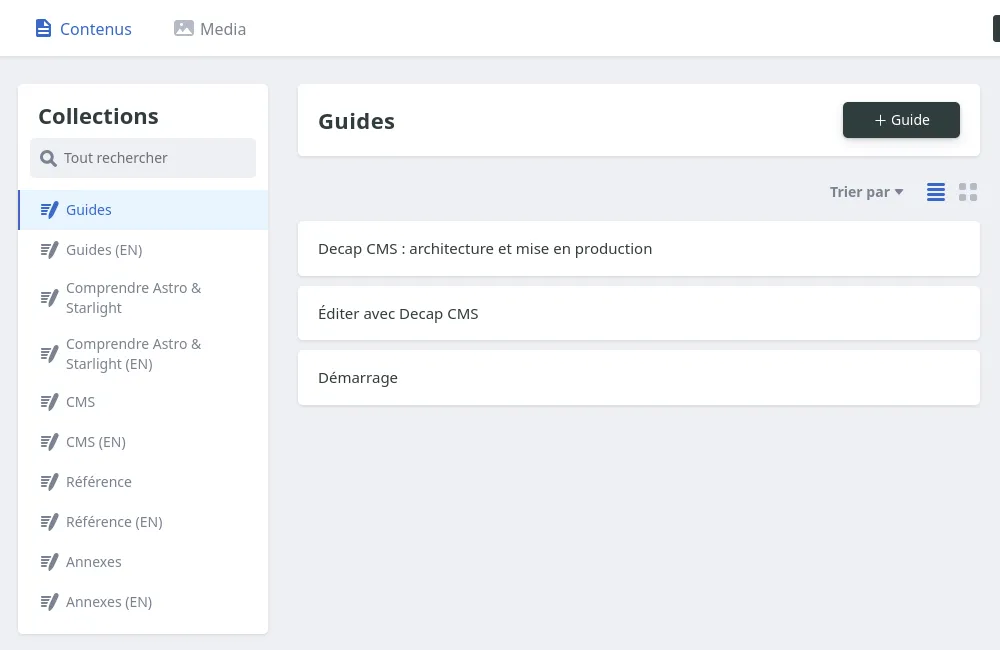
- Le champ Tout rechercher cherche dans toutes les collections.
- Trier par permet de classer les pages par titre ou par ordre dans le menu.
- Seules les pages au format Markdown (
.md) apparaissent. Les quelques pages qui utilisent des composants avancés (comme la page d’accueil) sont modifiées directement dans le code.
L’écran d’édition
Section intitulée « L’écran d’édition »Un clic sur une page ouvre l’éditeur : le formulaire à gauche, un aperçu à droite.
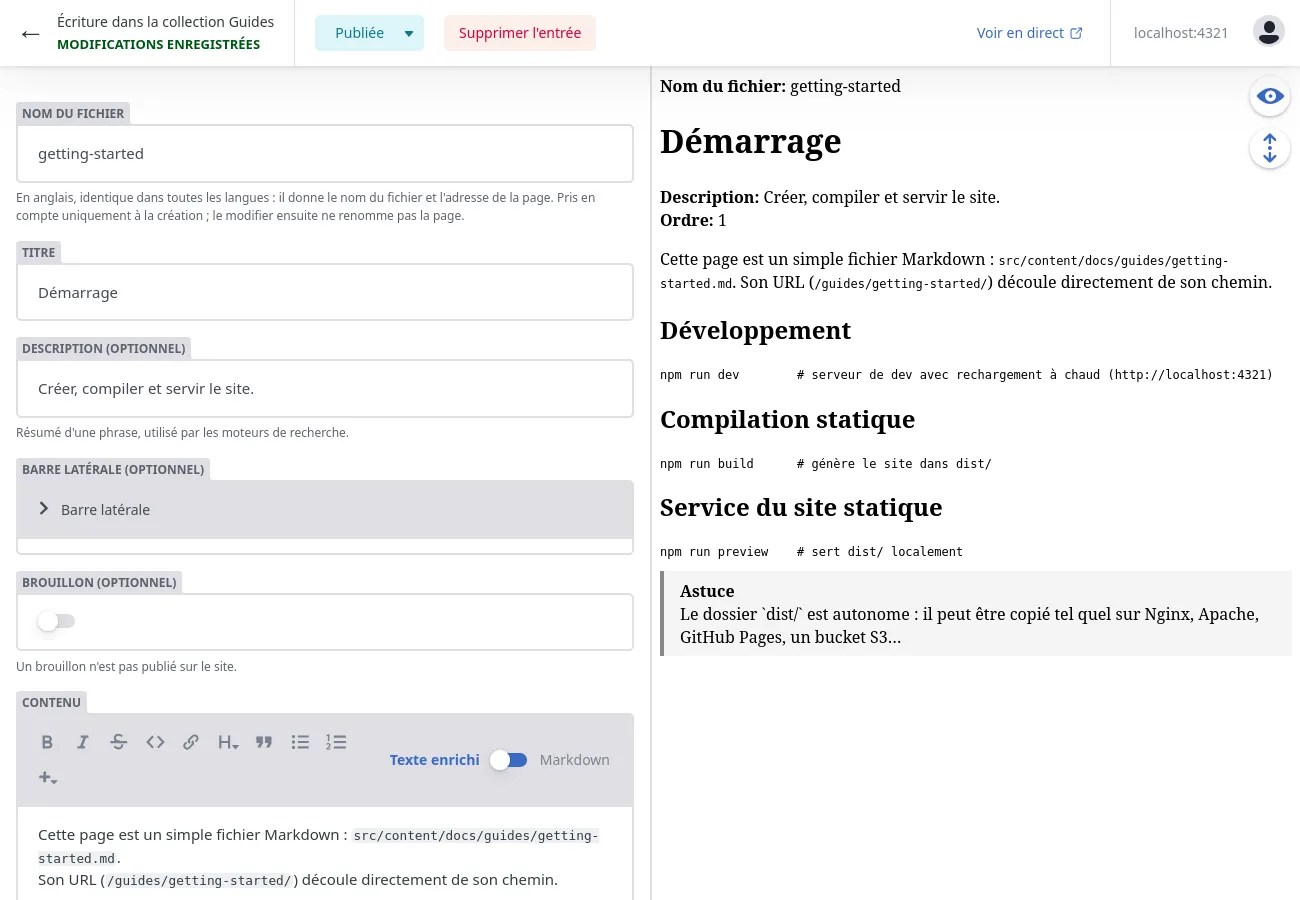
La barre du haut indique l’état de la page :
| Indication | Signification |
|---|---|
| MODIFICATIONS ENREGISTRÉES | La page affichée correspond à la version publiée |
| MODIFICATIONS NON ENREGISTRÉES | Des changements sont en cours et ne sont pas encore publiés |
| Publiée | La page est en ligne |
Les informations de la page
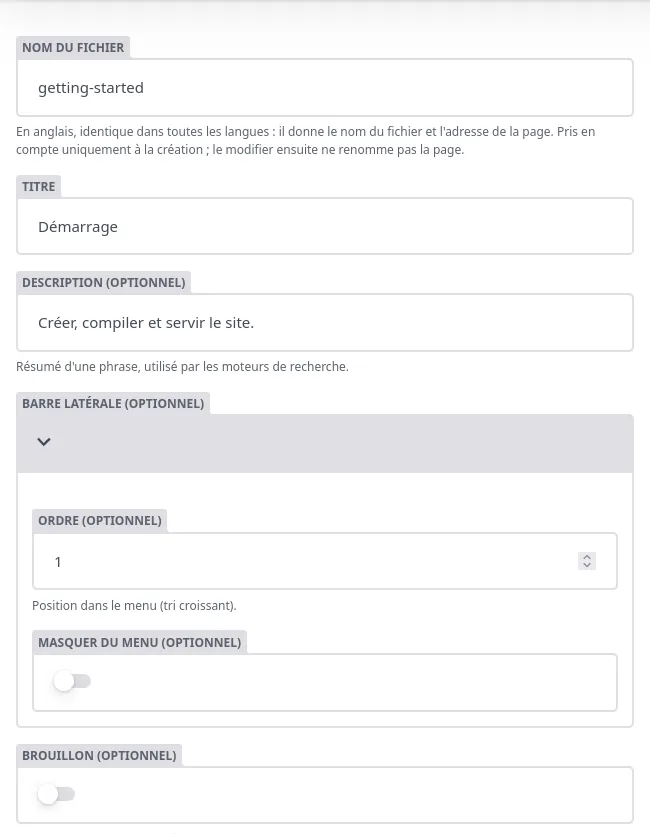
Section intitulée « Les informations de la page »En haut du formulaire se trouvent les informations qui décrivent la page :
| Champ | Rôle |
|---|---|
| Nom du fichier | Nom du fichier de la page, en anglais, qui donne aussi son adresse. Voir Créer une page. |
| Titre | Titre de la page, affiché en haut de la page et dans le menu. Obligatoire. |
| Description | Résumé d’une phrase, utilisé par les moteurs de recherche. |
| Barre latérale → Ordre | Position de la page dans le menu : les petits nombres en premier. |
| Barre latérale → Masquer du menu | La page reste accessible par son adresse, mais n’apparaît pas dans le menu. |
| Brouillon | La page est enregistrée mais n’est pas publiée sur le site. |
Rédiger le contenu
Section intitulée « Rédiger le contenu »Le champ Contenu est un éditeur de texte avec une barre d’outils : gras, italique, barré, code, lien, titres (H), citation, listes à puces et numérotées.
L’interrupteur Texte enrichi / Markdown permet de choisir le mode d’édition :
- Texte enrichi (par défaut) : on voit directement la mise en forme, comme dans un traitement de texte.
- Markdown : on voit le texte source, avec sa syntaxe (
**gras**,## Titre…).
Insérer un bloc
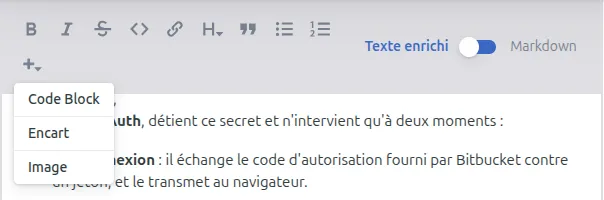
Section intitulée « Insérer un bloc »Le bouton + de la barre d’outils insère un bloc à l’emplacement du curseur :
| Bloc | Usage |
|---|---|
| Code Block | Un exemple de code ou de commande, affiché dans un cadre avec un bouton de copie |
| Encart | Une note, une astuce ou un avertissement mis en valeur |
| Image | Une image, choisie dans la médiathèque ou téléversée |
Les encarts
Section intitulée « Les encarts »Un encart apparaît dans l’éditeur comme un bloc avec son propre petit formulaire :
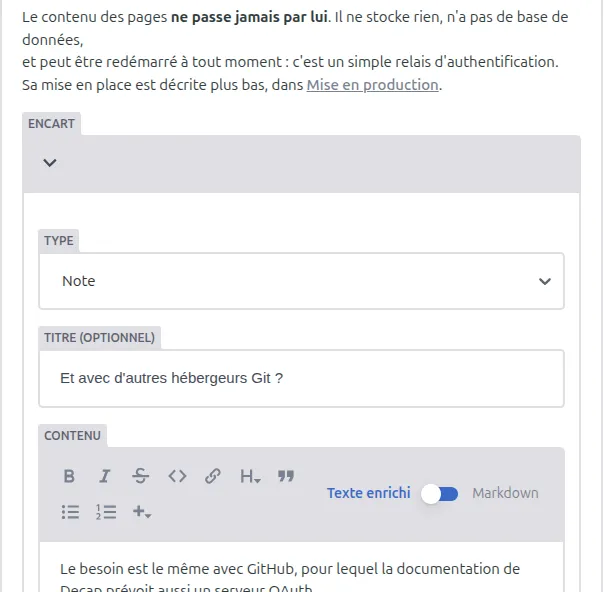
- Type : Note (information complémentaire), Astuce, Attention ou Danger, chacun avec sa couleur sur le site.
- Titre : facultatif ; à défaut, le nom du type est affiché.
- Contenu : le texte de l’encart, avec sa propre barre d’outils.
Voici le rendu sur le site :
Les images
Section intitulée « Les images »Le bloc Image ouvre la médiathèque, également accessible par l’onglet Media en haut de l’écran :
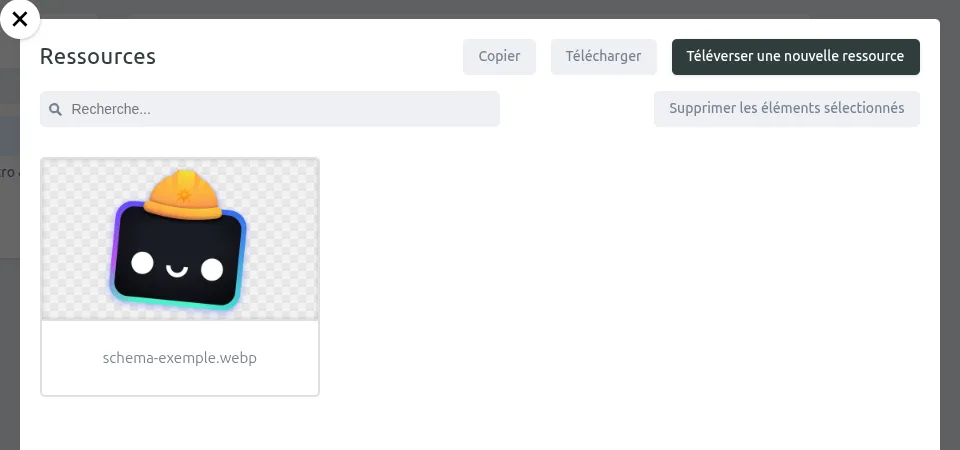
- Téléverser une nouvelle ressource ajoute une image depuis l’ordinateur.
- Un clic sur une image puis sur Choisir la sélection l’insère dans la page.
- Penser à remplir le texte alternatif de l’image : il décrit l’image aux personnes qui ne la voient pas.
Les images sont automatiquement compressées lors de la construction du site : inutile de les réduire avant.
Créer une page
Section intitulée « Créer une page »Dans la liste d’une collection, le bouton + Guide (ou + Page, selon la collection) ouvre un formulaire vide :
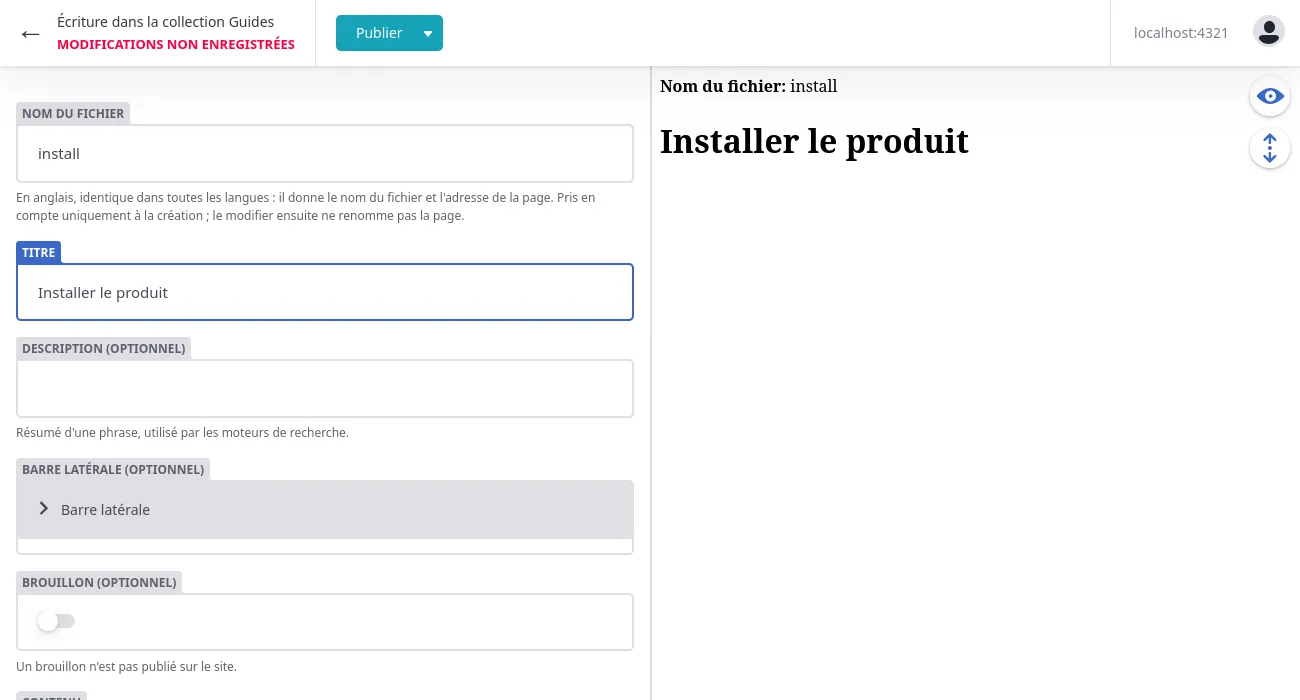
- Le champ Nom du fichier donne le nom du fichier, et donc l’adresse de la page :
installdonne/guides/install/. Il s’écrit en anglais, en minuscules, chiffres et tirets, quelle que soit la langue de la page : c’est ce qui permet de relier une page à sa traduction. Un nom mal formé est refusé à la publication. - Ce nom n’est pris en compte qu’à la création : le modifier ensuite ne renomme pas la page.
- La page apparaît automatiquement dans le menu du site, à la position indiquée par le champ Ordre.
Dès qu’une modification est faite, le bouton Publier apparaît. Sa flèche ouvre trois choix :
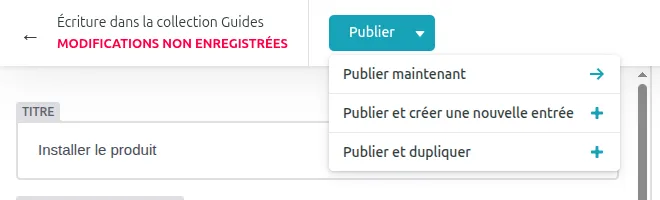
| Choix | Effet |
|---|---|
| Publier maintenant | Enregistre la page |
| Publier et créer une nouvelle entrée | Enregistre, puis ouvre un formulaire vide dans la même collection |
| Publier et dupliquer | Enregistre, puis ouvre une copie de la page, à adapter |
Publier crée un enregistrement (commit) dans le dépôt Bitbucket. Le site est ensuite reconstruit et mis en ligne automatiquement : la modification est visible après quelques minutes.
Traduire une page
Section intitulée « Traduire une page »Le site existe en français et en anglais. Chaque section a deux collections dans le CMS, par exemple Guides et Guides (EN) : une page et sa traduction sont deux entrées distinctes, reliées par le même Nom du fichier.
Voici la page « Démarrage », dans la collection Guides :
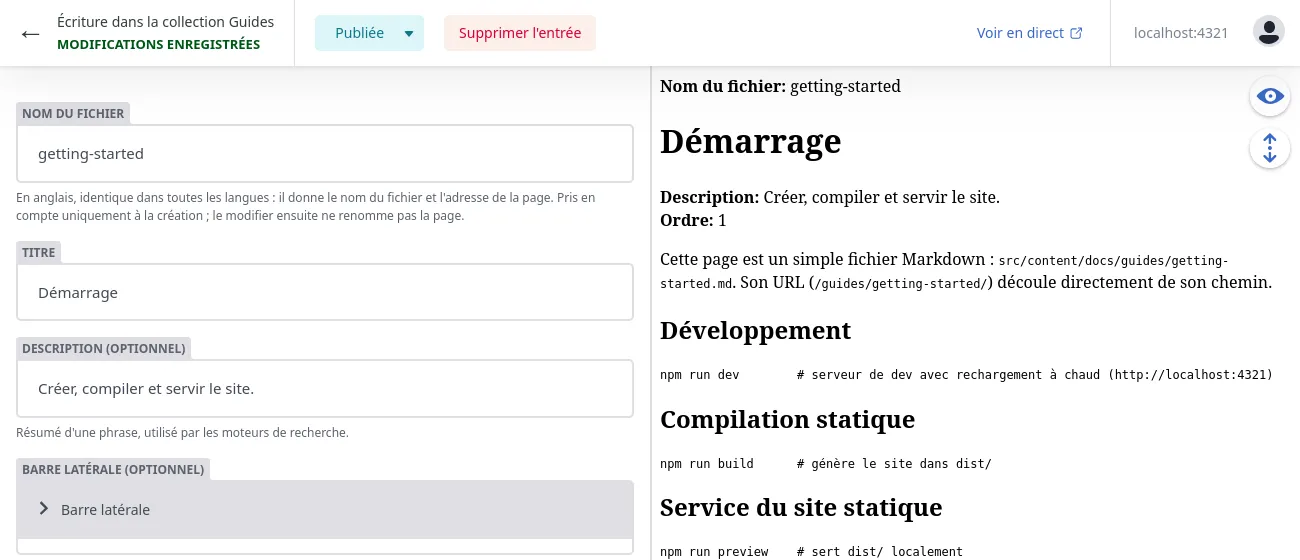
Et sa traduction, dans la collection Guides (EN), avec le même nom de fichier :
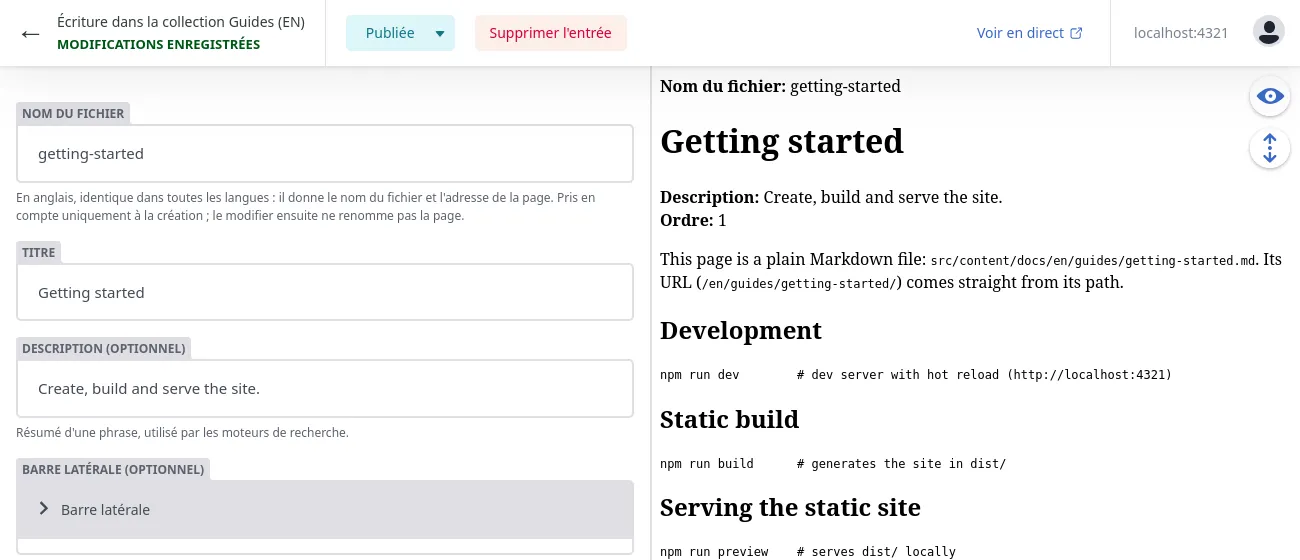
Pour traduire une page :
- Ouvrir la page d’origine, et noter son Nom du fichier (ici
getting-started). - Dans la collection (EN) de la même section, cliquer sur + pour créer une page.
- Saisir exactement le même Nom du fichier, puis traduire le titre, la description et le contenu.
- Reprendre le même Ordre dans la barre latérale, pour que les menus des deux langues se correspondent.
- Publier.
Sur le site, la page anglaise est publiée sous /en/…, et le sélecteur de langue de l’en-tête
permet de passer d’une version à l’autre :
Tant qu’une page n’est pas traduite, sa version anglaise affiche le contenu français avec un avertissement, et son titre français apparaît dans le menu anglais :
En résumé
Section intitulée « En résumé »- Ouvrir
/admin/et se connecter avec Bitbucket. - Choisir la collection (française, ou (EN) pour l’anglais), puis la page (ou créer une page avec +).
- Modifier le formulaire et le contenu ; insérer encarts et images avec le bouton +.
- Cliquer sur Publier → Publier maintenant.
- Vérifier le résultat sur le site quelques minutes plus tard.